
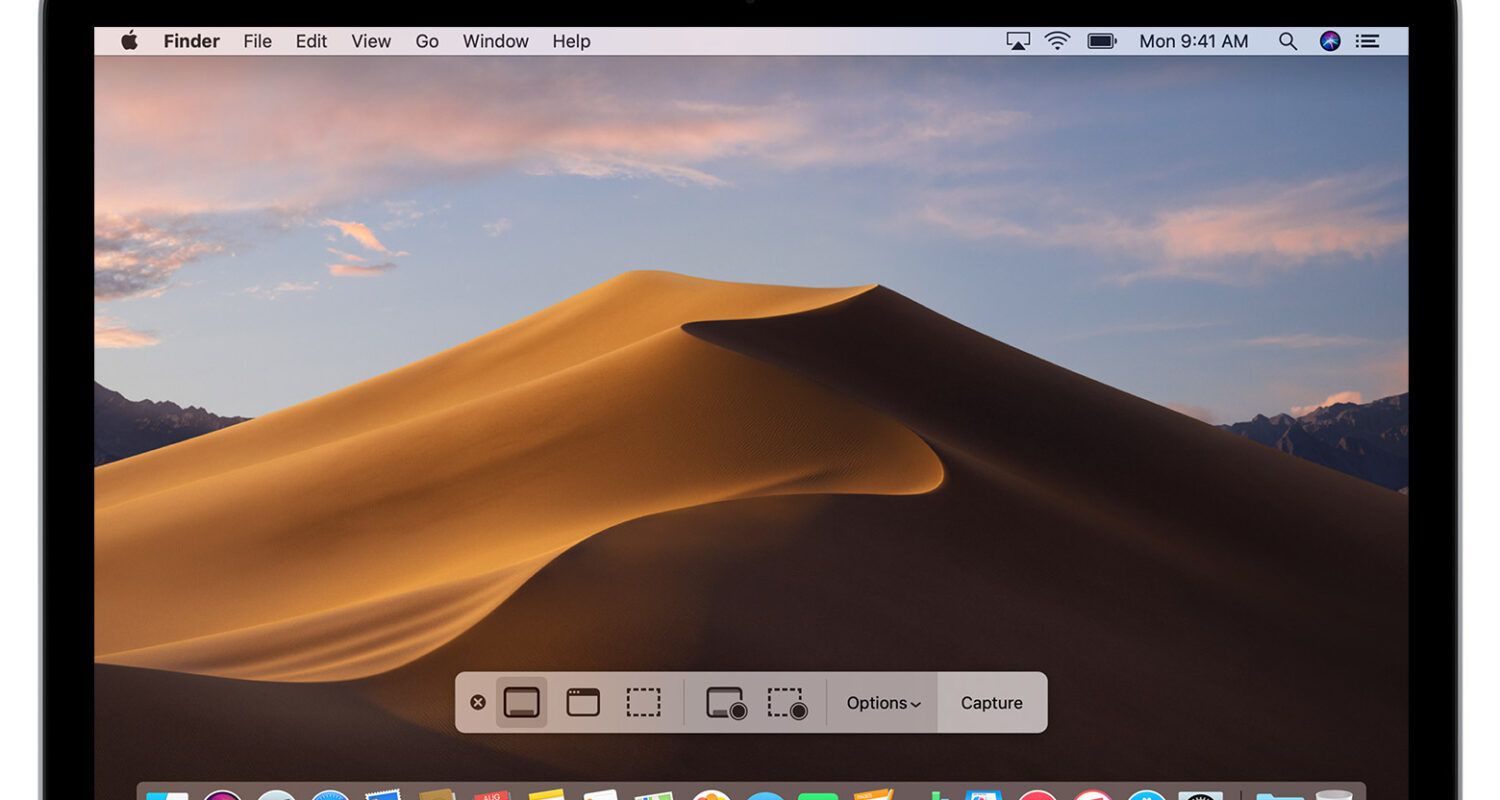
en macOS puedes hacer capturas desde Terminal con el comando screencapture, que viene integrado en el sistema.[manzana]
Comando básico
Para capturar toda la pantalla y guardar el archivo, usa:[manzana]
screencapture ~/Desktop/captura.pngEso crea una imagen en el Escritorio con el nombre captura.png.[manzana]
Captura interactiva
Si quieres seleccionar con el ratón una zona concreta, usa -i:[blog.almadark]
screencapture -i ~/Desktop/captura.pngTambién puedes capturar una ventana de forma interactiva con opciones como -W junto a -i, por ejemplo:[blog.almadark]
screencapture -iW ~/Desktop/ventana.jpgAyuda y alternativa
Puedes ver las opciones disponibles del comando con la ayuda integrada:[jablickar]
screencapture -hComo alternativa rápida sin Terminal, Apple indica que también puedes usar los atajos Mayús + Comando + 3, Mayús + Comando + 4 y Mayús + Comando + 5 para pantalla completa, selección y la app de captura.[support.apple]
Ejemplos útiles
-
Pantalla completa:
screencapture ~/Desktop/full.png[manzana] -
Selección manual:
screencapture -i ~/Desktop/seleccion.png[manzana] -
Ventana interactiva:
screencapture -iW ~/Desktop/ventana.png[blog.almadark]
Si quieres, te paso un pequeño script para guardar capturas con fecha y hora automáticamente.