
Para la IP local
Abre Terminal y ejecuta:
ipconfig getifaddr en0En la mayoría de Macs con Wi‑Fi, en0 es la interfaz activa y el comando devolverá tu IP local, por ejemplo 192.168.1.42.[osxhub][security]
Si no devuelve nada
Prueba con la interfaz correcta. El nombre puede variar según uses Wi‑Fi, Ethernet o un adaptador/dock:
ipconfig getifaddr en1
ipconfig getifaddr en2
Para ver qué interfaz corresponde a Wi‑Fi o Ethernet:
networksetup -listallhardwareportsComando más fiable
Este detecta automáticamente la interfaz que está usando la ruta por defecto, útil si tienes varias conexiones:
ipconfig getifaddr "$(route get default | awk '/interface:/{print $2}')"Ver todas las IP locales
ifconfig | grep "inet " | grep -v 127.0.0.1Esto muestra las direcciones IPv4 de todas las interfaces, excluyendo 127.0.0.1, que es la dirección de loopback.[security][apple.stackexchange]
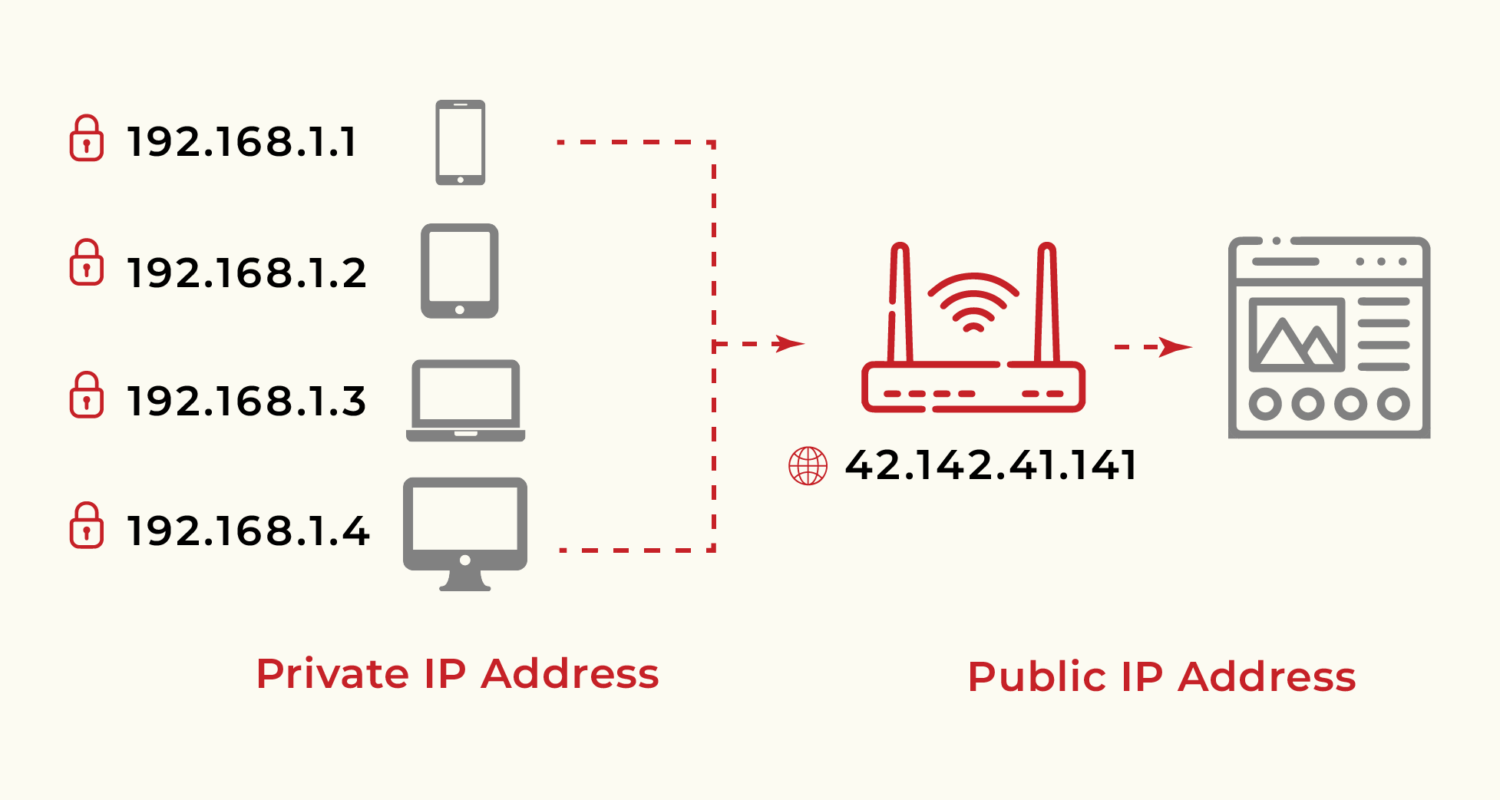
Nota: esa es tu IP privada/local. Para ver la IP pública, usa curl ifconfig.me.[vpnranks]
Para la IP pública o la que tu red local sale a Internet
Abre Terminal y ejecuta:
curl ifconfig.meDevuelve la dirección IP pública con la que tu Mac sale a Internet, por ejemplo 83.45.120.12.[packetnebula][ipdetecto]
Alternativas
Si el servicio anterior no responde, usa cualquiera de estas:
curl -s https://icanhazip.comcurl -s https://checkip.amazonaws.comcurl -s https://ipinfo.io/ipSolo IPv4 o IPv6
curl -4 ifconfig.mecurl -6 ifconfig.meLa opción -4 fuerza IPv4 y -6 fuerza IPv6.[packetnebula]
Con DNS, sin HTTP
dig +short myip.opendns.com @resolver1.opendns.comEste método consulta a OpenDNS y también devuelve tu IP pública.[freedom251][devknife]
Ten en cuenta que, si usas una VPN, iCloud Private Relay o un proxy, el resultado será la IP del servicio intermedio, no necesariamente la IP asignada por tu proveedor de acceso.[freedom251][devknife]
Ví aperplexity.ai